訂單查看與出貨#
會員兌換後,業主在 WooCommerce 後台查看訂單,依收件資料與配送方式安排出貨或門市自取。
操作步驟#
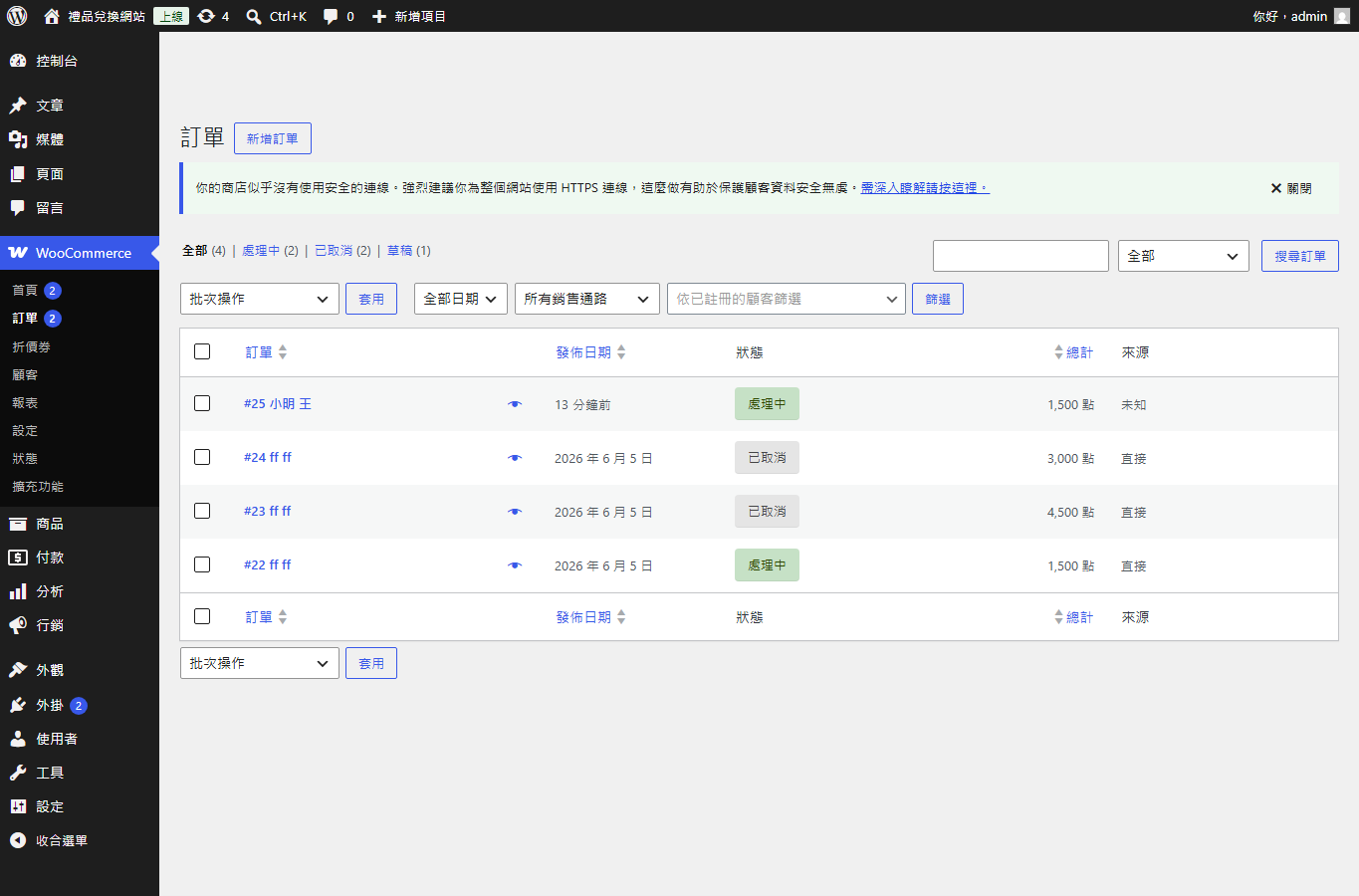
- 進入 WooCommerce 訂單列表。
- 查看訂單狀態。
- 開啟訂單詳情。
- 查看訂單主畫面的商品、點數小計、訂單總額、已扣點 / 已退點。
- 查看配送方式:
- 宅配會顯示類似「宅配(貨到付款):150元」。
- 門市自取會顯示「門市自取(免運費)」。
- 查看右側或配送區塊中的宅配地址或取貨門市資訊。
- 查看訂單備註中的扣點紀錄(扣點時間、扣除點數、Ocard 交易編號)。
- 依配送方式處理宅配或門市自取。
訂單主畫面會看到什麼#
| 區塊 | 說明 |
|---|---|
| 商品明細 | 顯示兌換商品與數量 |
| 項目小計 / 訂單總額 | 顯示本次兌換點數 |
| 已扣點 / 已退點 | 顯示 Ocard 扣點或退點結果 |
| 運送方式 | 顯示宅配貨到付款或門市自取免運費 |
| 配送資訊 | 宅配顯示宅配地址;門市自取顯示取貨門市、門市地址與門市聯絡電話 |
點數顯示與 WooCommerce 金額欄位
前台與後台會以點數語意顯示訂單資訊,方便業主確認兌換內容。WooCommerce 原始金額資料仍保留在系統內,不會把點數寫成金額。
宅配地址與門市自取#
宅配#
宅配訂單會保存會員填寫的宅配地址。若後台同時看到「帳單」與「運送方式」兩個地址區塊,請以系統顯示的宅配地址與聯絡電話作為出貨依據。
宅配運費顯示為「宅配(貨到付款):150元」時,表示商品兌換使用點數,宅配費用由收件時支付。
門市自取#
門市自取訂單會顯示:
- 取貨門市
- 門市地址
- 門市聯絡電話
門市自取不需要會員填寫宅配地址。